はじめに
.png)
どうも! みなため(@MinatameT_Games)です。
PCゲームやネット上の動画を録画するとき、画面録画ソフトが必要です。
画面録画ソフトとは言っても、無料のものから高額なものまでありますし、性能や使いやすさの差がピンキリですよね。
そこで、この記事では完全無料で使いやすい画面録画ソフト「MiniTool Screen Recorder」のインストール方法と使い方をご紹介します。
インストール方法
まずはMiniToolの公式サイトから、「無料ダウンロード」のボタンをクリックし、インストーラーをダウンロードします。
クリックしたときに別のページが開きますが、気にせずにダウンロード完了を待ってください。
ダウンロードできたら、「sr-setup.exe」をダブルクリックして、インストーラーを実行します。
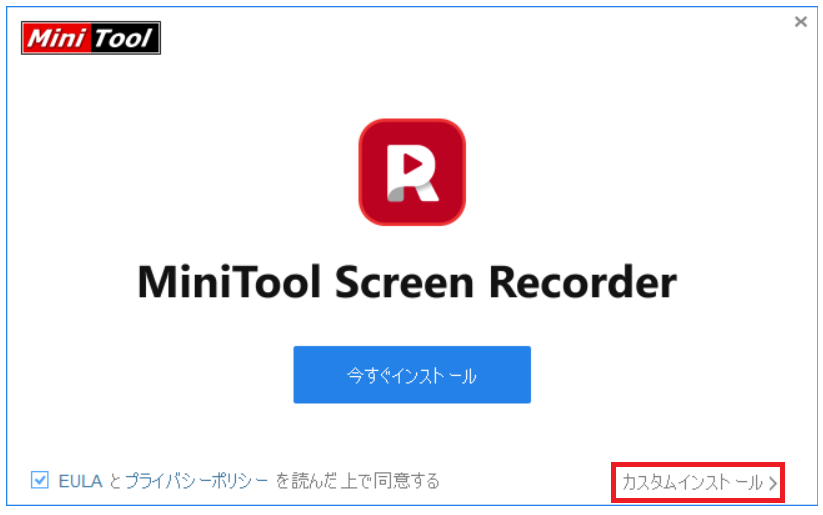
「カスタムインストール」をクリックし、必要であればインストール先を変更してください。
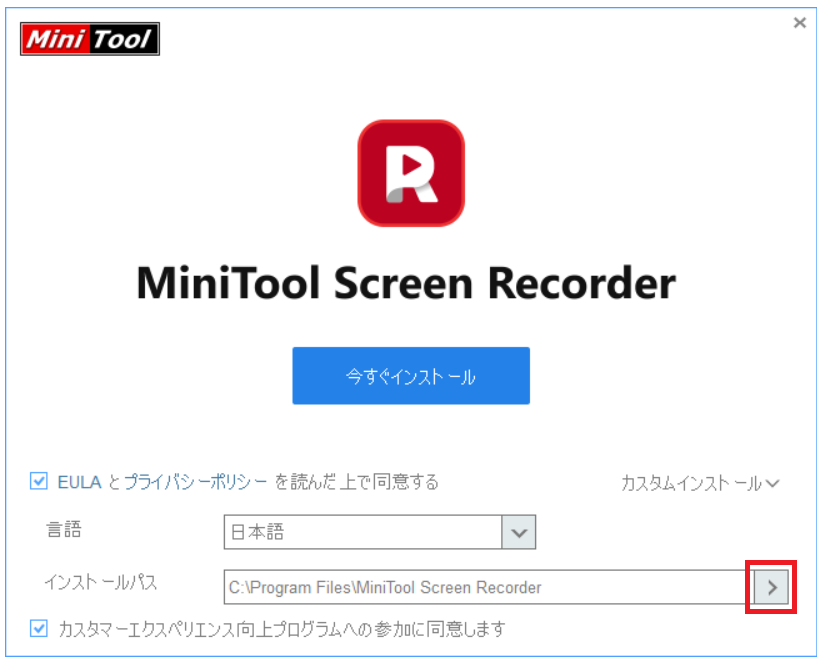
ソフト利用中に不具合が発生したとき、MiniToolに不具合情報を送信したくなければ「カスタマーエクスペリエンス向上プログラムへの参加に同意します」のチェックを外してください。
これはチェックを入れていても外していても、利用者にとっては何の違いもありませんので、あまり気にしなくてOKです。
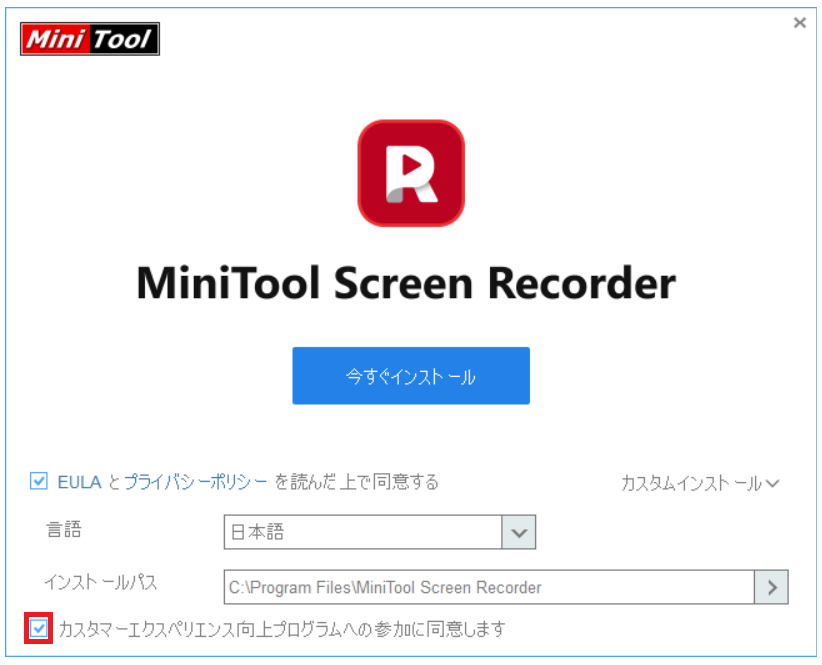
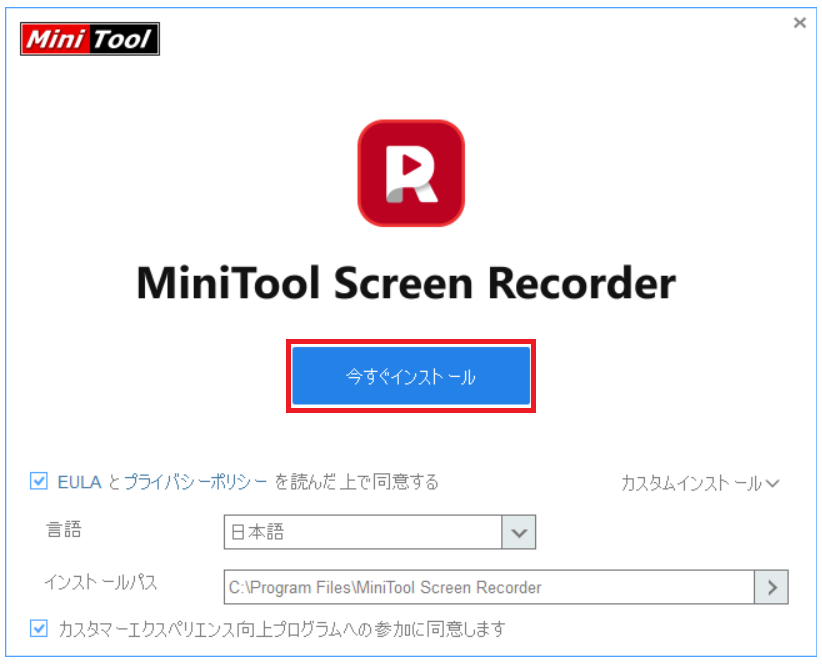
インストールパスを再確認し、間違いなければ「今すぐインストール」ボタンをクリックします。
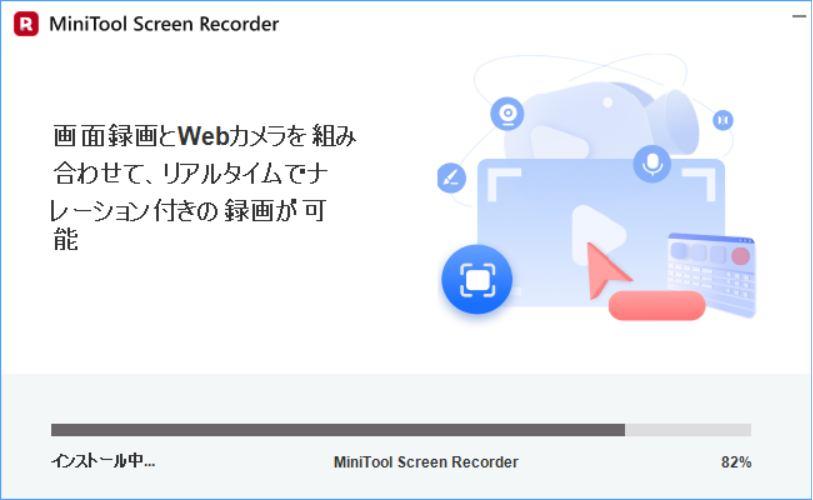
インストール中は次のような画面が表示されますので、少しの間だけ待ちます。
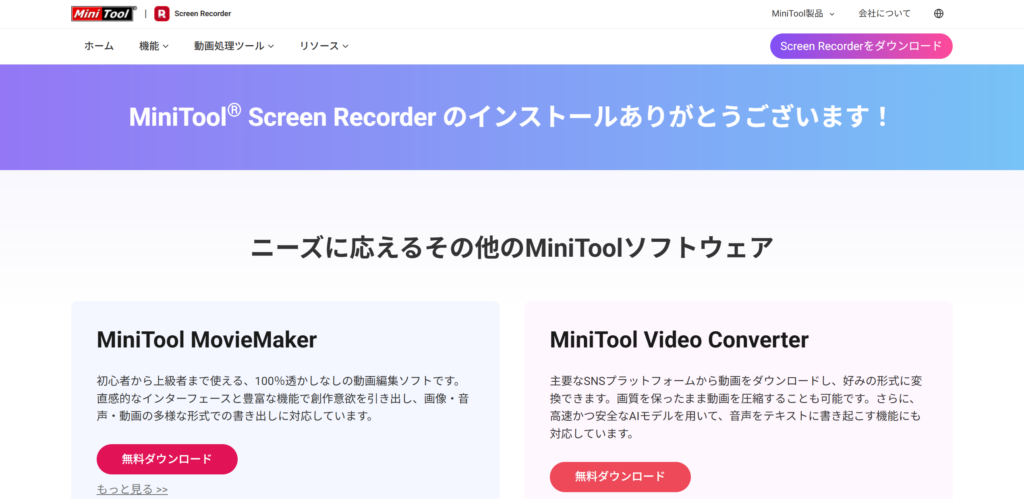
10秒から30秒ほど待つとインストールが完了し、次のページがブラウザーで自動的に開きますが、すぐに閉じて構いません。
また、ソフトのショートカットが自動で作成されます(私の環境ではデスクトップに作成されました。)。
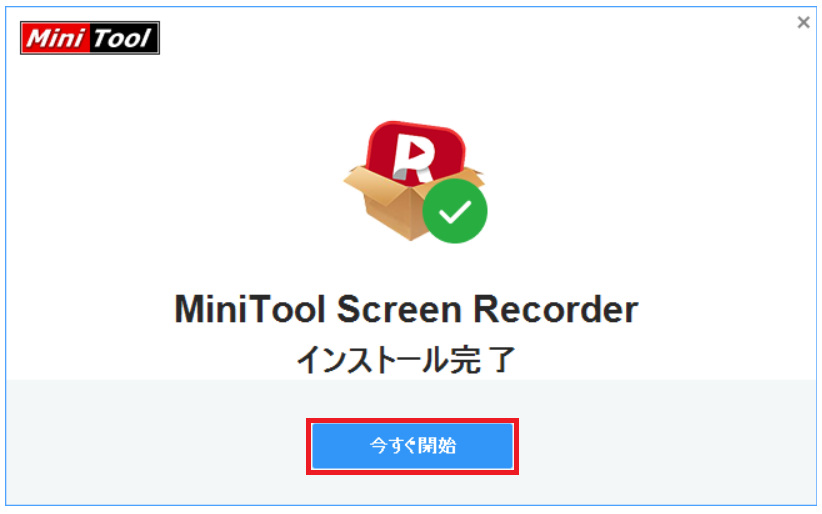
インストールが完了しているのでこの画面を閉じても良いのですが、ここでは「今すぐ開始」ボタンをクリックして、ソフトを起動します。
使い方
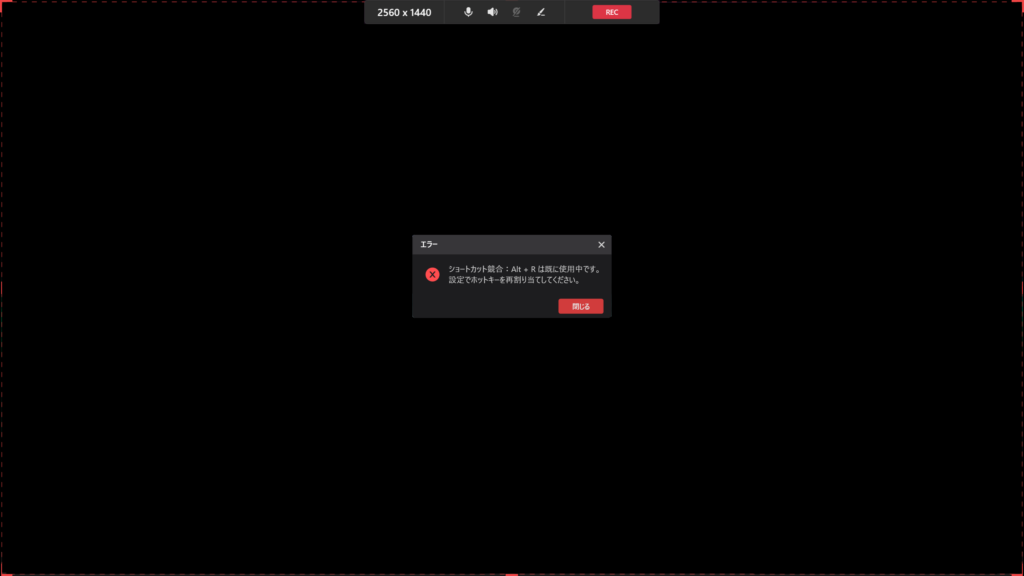
さて、ソフトが起動したら画面外枠の赤い点線などが表示されます。
また、ショートカットキーがすでに割り当てられて競合している場合、それについての警告も表示されます。
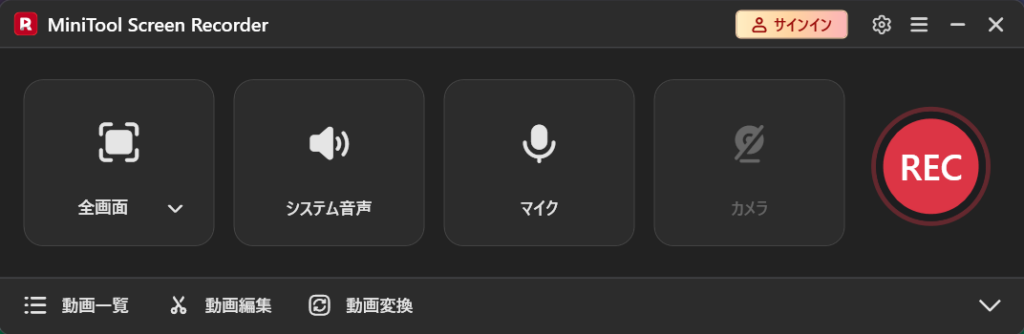
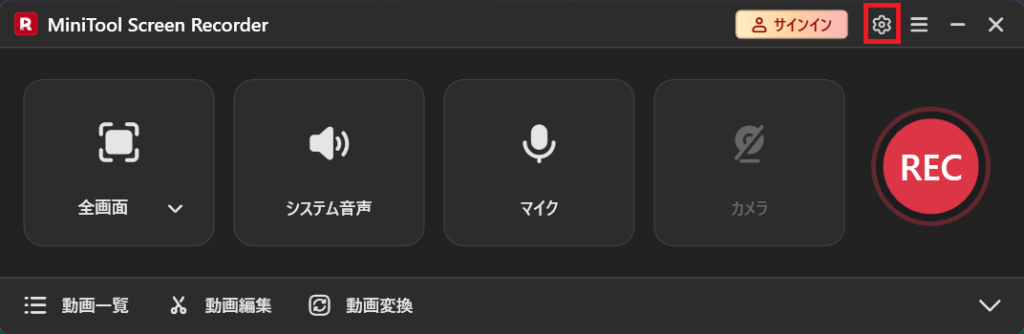
警告を閉じたら、次のような画面が表示されますので、録画する前に設定を済ませましょう。
設定方法
まずは、歯車アイコンをクリックして設定画面を開きます。
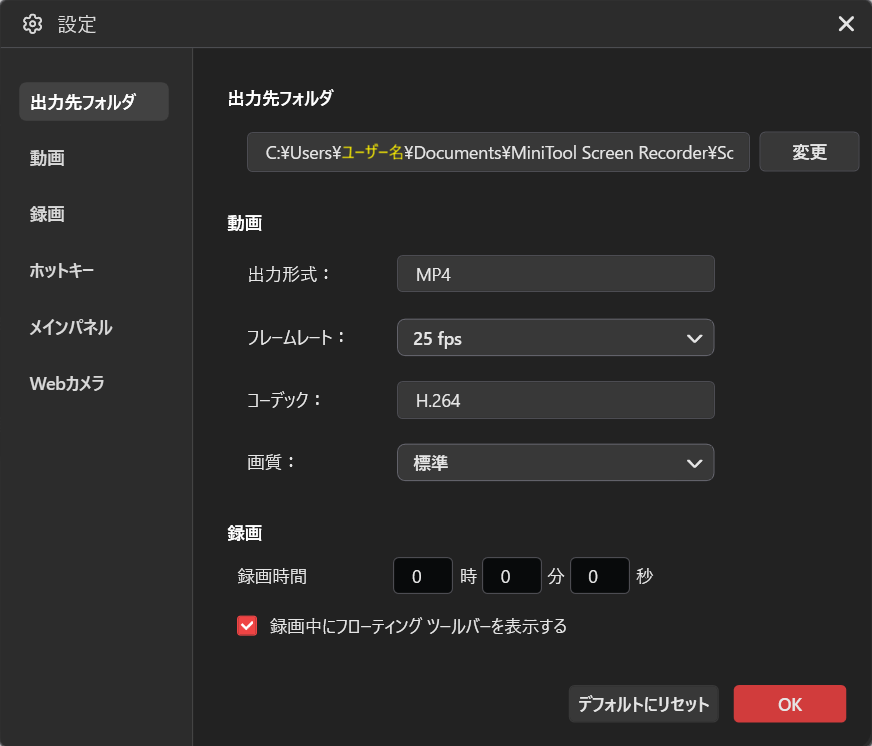
いろいろな設定項目がありますが、すべてを設定するのは面倒なので、必要最低限の分だけ設定していきましょう。
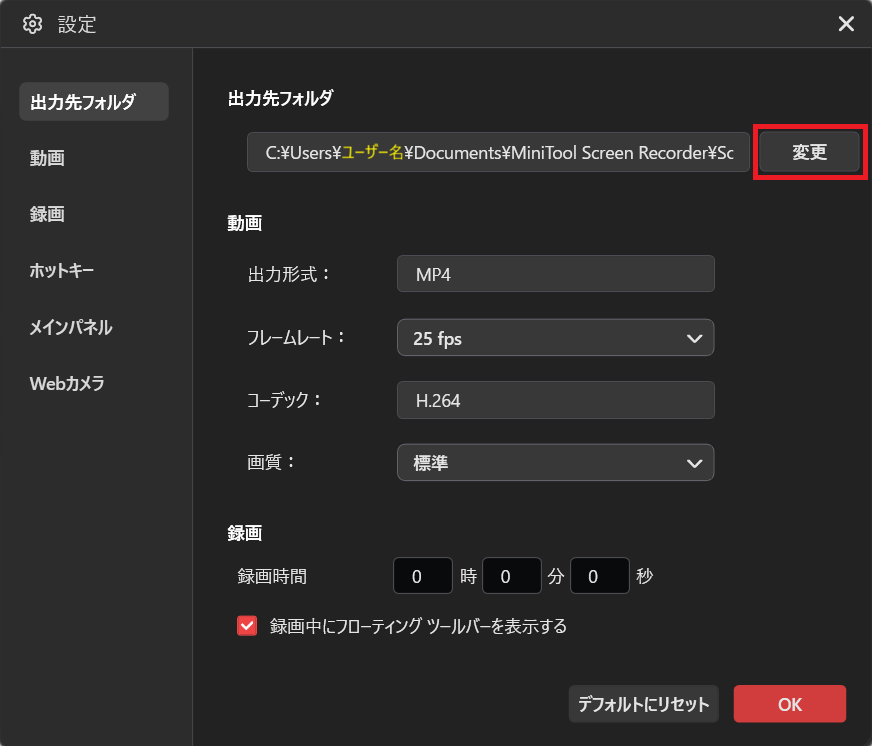
まずは出力先のフォルダーですが、右側の「変更」ボタンをクリックして、録画した動画の保存先を決めておきます(私はデスクトップにしました。)。
保存先の空き容量には十分注意してください。
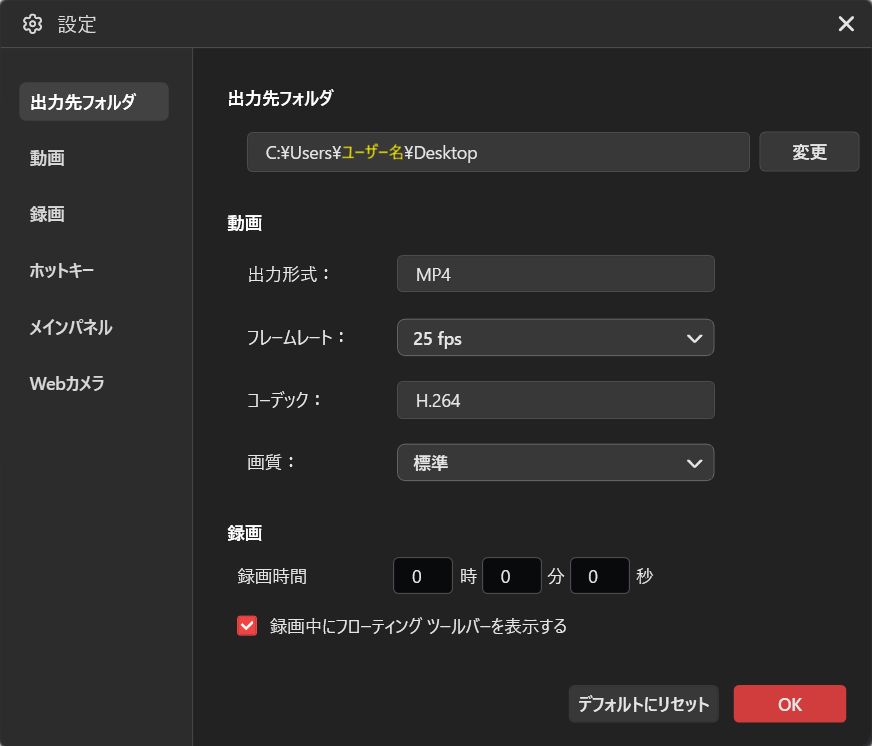
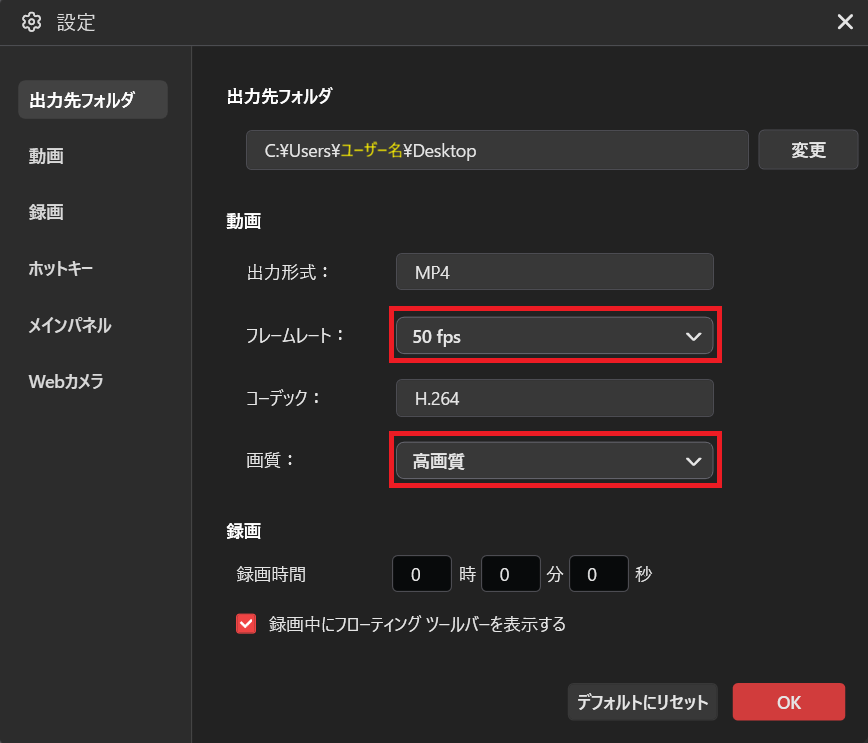
次にフレームレートと画質の設定です。
- フレームレート:動画の滑らかさで、数値(fps)が大きいほど滑らか。15 fps、20 fps、25 fps、30 fps、50 fpsの5種類。
- 画質:標準、高画質、オリジナルの3種類。
まずは、初期設定(25 fps、標準)で録画した「原神」というゲームの動画を確認してみます。
※録画方法は後で紹介します。
アクションゲームなどの動きの激しいものを録画する場合、初期設定ではカクカクしており、とてもじゃないですが厳しいです。
そこで、次のように設定変更してから(50 fps、高画質)、同じように録画してみます。
それでは、録画した動画を確認してみましょう。
超高画質というわけではありませんが、見れるレベルにはなっていると思います。
……ということなので、用途によりますが「50 fps」かつ「高画質」を選んでおくのをおすすめしたいです。
次に、下のほうにスクロールしていくとホットキーの設定項目が見えてきます。
ここで任意のキーを各機能の実行のために登録できますので、好きなキーを割り当ててください。
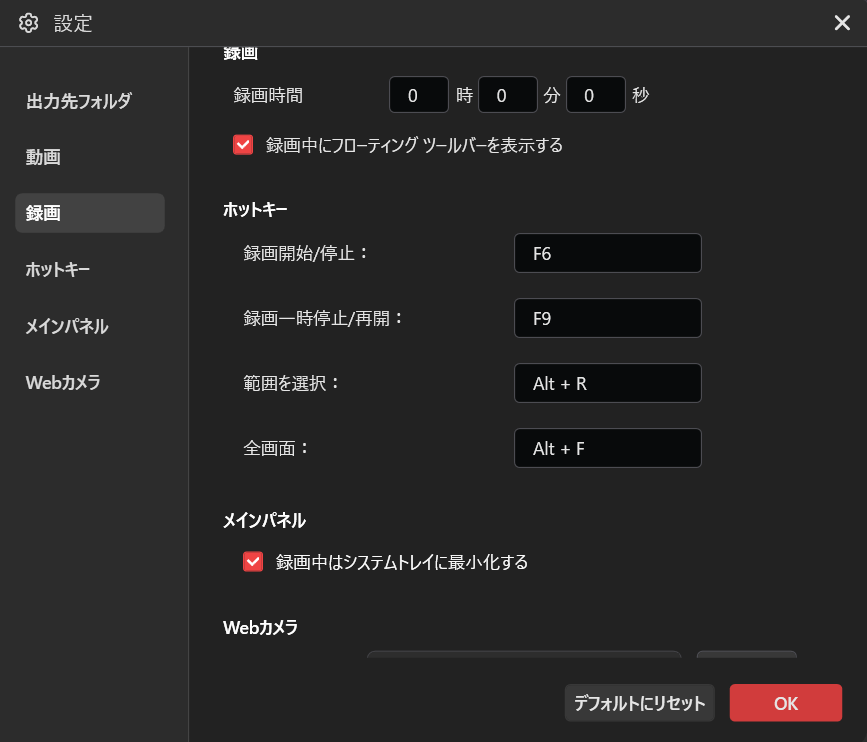
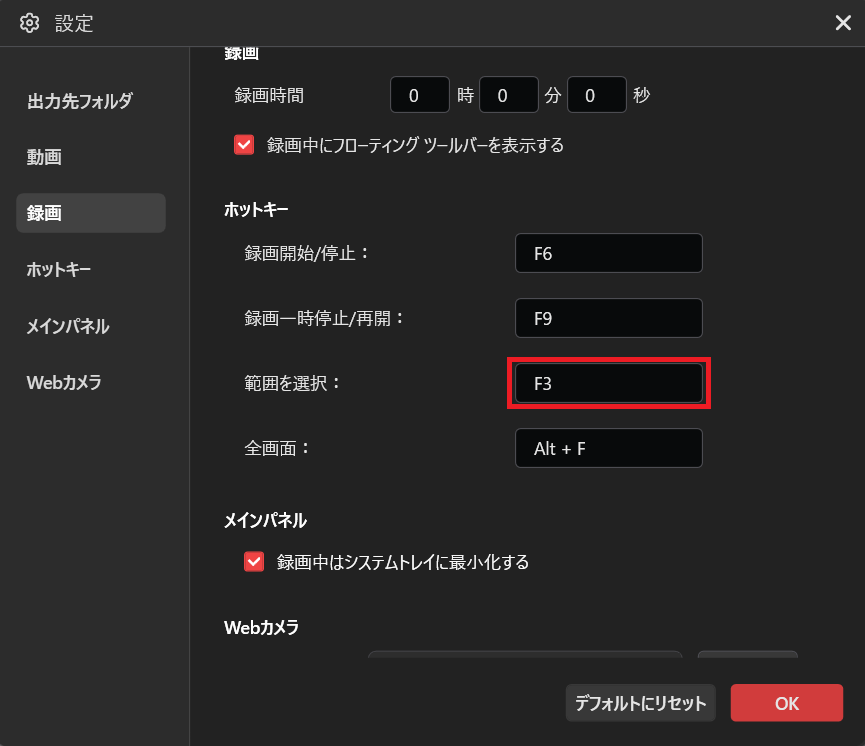
割り当てのやり方ですが、キーが表示されている欄をクリックして、割り当てたいキーを入力すればOKです。
私の場合、起動時に「Alt + Rは使えません!」と怒られたので、範囲選択キーをとりあえず「F3」に変更しました。
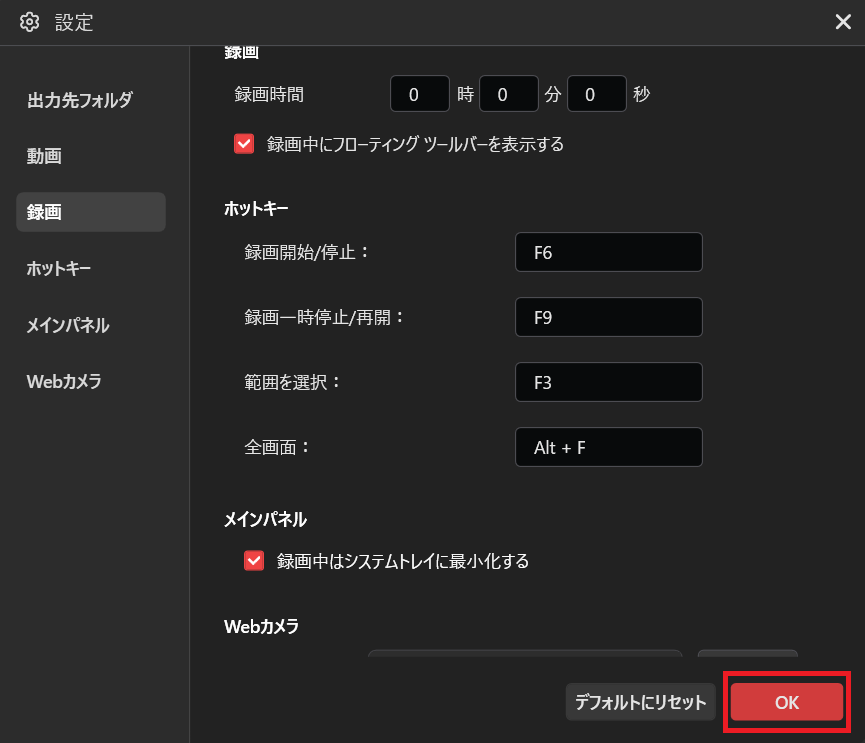
さて、これでこの画面での設定は完了しましたので、右下の「OK」ボタンをクリックします。
最後に、録画範囲を指定しておきます。
PC全画面を録画したいのであれば「全画面」のままで大丈夫なのですが、録画範囲を指定したい場合もありますよね。
そこで、全画面ボタンをクリックすると、「範囲を選択」や「ウィンドウ」が選択できます。
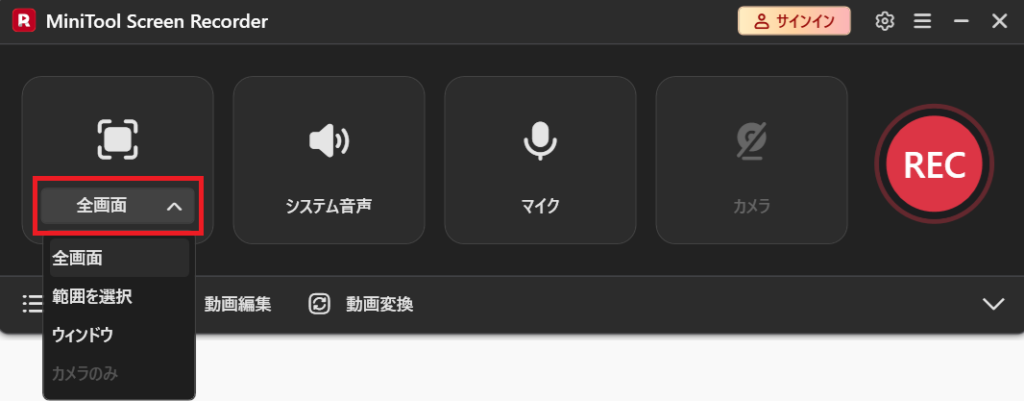
「範囲を選択」は、録画したい範囲の左上から右下にかけてドラッグ(左クリックを長押ししながらマウス移動)で指定する形となります。
もし、指定する範囲をミスった場合は、赤い点線の枠(録画範囲)の角をドラッグして再調整してください。
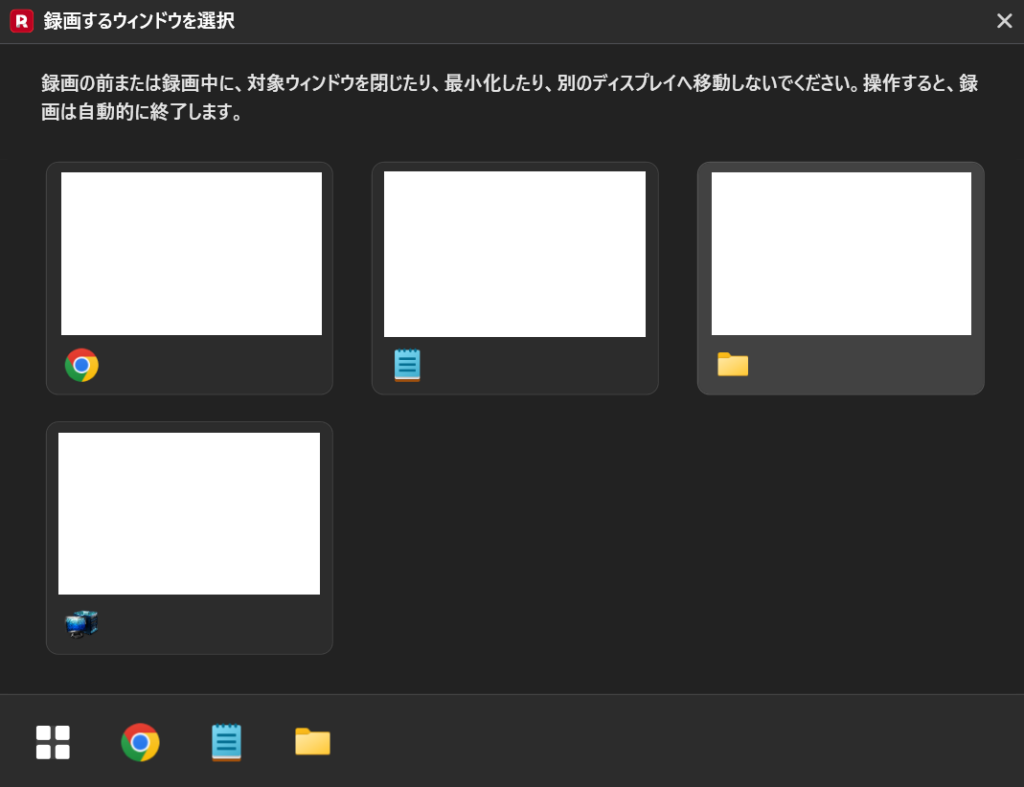
「ウィンドウ」は、録画したいウィンドウを選択するだけでOKです。
なお、注意書きのとおり、録画中のウィンドウが非アクティブになると録画が強制終了されますので、ご注意ください!
録画方法
これでやっと下準備が終わりましたので、実際に録画していきましょう!
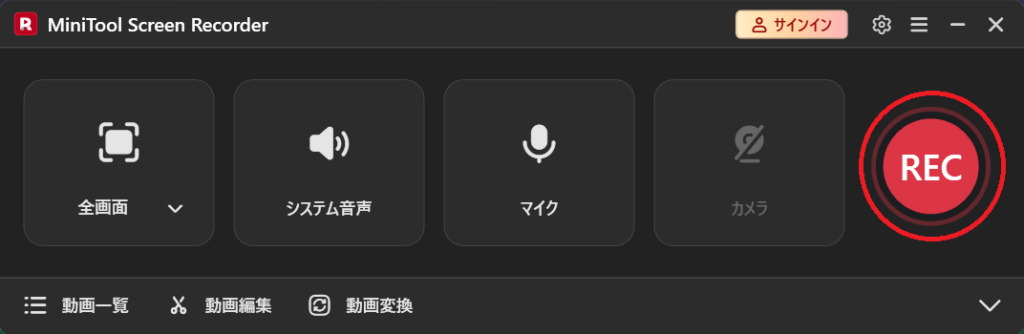
ホットキーで登録したキーを入力するか、画面右の丸くて赤い「REC」ボタンをクリックすれば録画が開始できます。
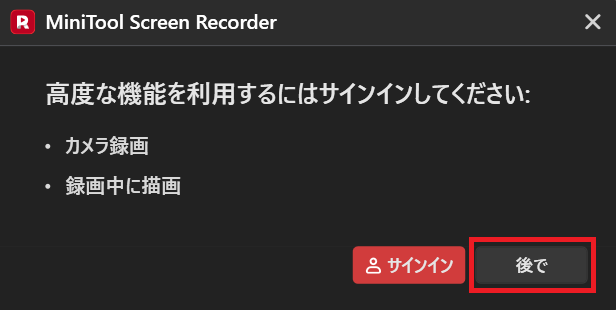
ここでサインインを促す画面が表示されますが、「後で」をクリックして画面を閉じることで、3カウント後に録画が実際に始まります。
初期設定では「F6」キーが録画終了キーになっているので、変更していなければF6キーを押して録画を終了しましょう。
録画が完了すると、あらかじめ設定しておいた出力先に動画が保存されています。
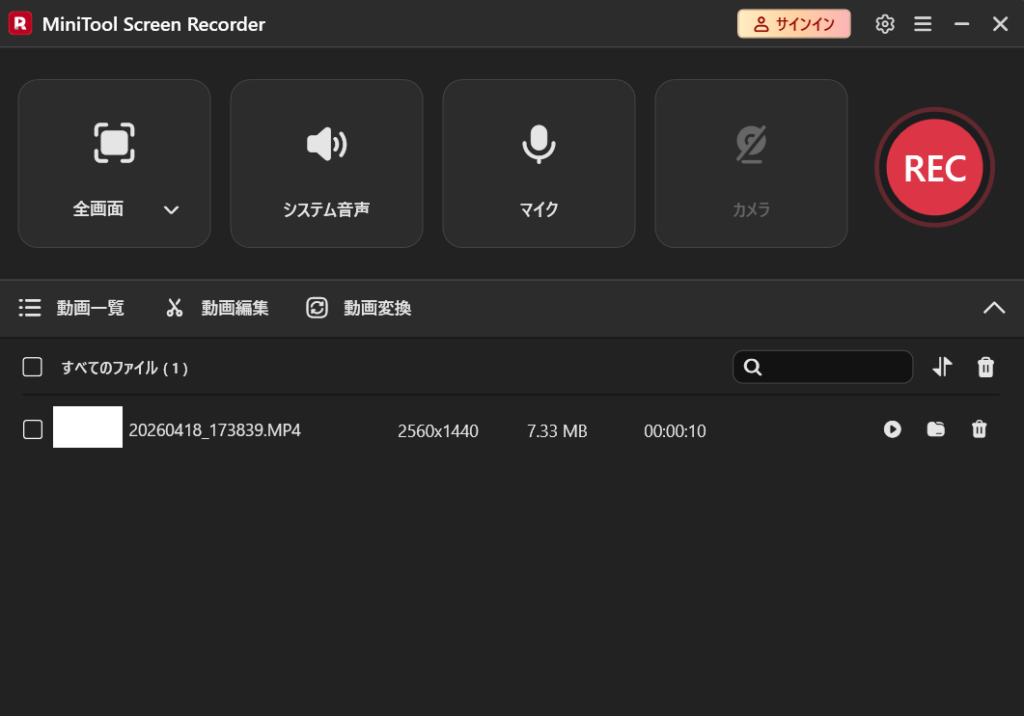
また、次のように録画した動画についての情報欄が追加されますので、動画の情報を確認したり、再生や保存先を開いたりできます。
左からサムネイル、ファイル名、解像度、ファイルサイズ、動画の長さが表示されており、その右側にあるボタンは再生、保存先の参照、動画の削除です。
このソフトの基本的な使い方は以上となります。
良かった点と悪かった点
このソフトの良し悪しをまとめますが、あくまで私個人の意見です。
まずは良かった点です。
- シンプルでわかりやすく、録画ソフトの初心者でも扱いやすいこと
- 無料であること
- UIが日本語に対応していること
「無料でわかりやすい」というのは、ソフトの大きなメリットといえます。
いらないような機能をつけて複雑になってしまったり、視認性の悪いUIに改悪されたソフトも見てきましたので、この点はとても好印象です!
次に悪かった点、気になった点です。
- 設定項目が少なく、ある程度の知識をもつ人なら機能不足を感じること(上級者向けではない。)
- 設定できるフレームレートの上限が50 (fps) であること(滑らかさがやや足りない。60 (fps) という選択肢がないのはなぜ?)
- 高度な機能(カメラ録画と録画中の描写)の利用にはサインインが必要であること
3点めについてですが、私はアカウントを増やすのがあまり好きじゃない……というだけの話です(笑)。
おわりに
いろいろと説明してきましたが、このソフトは無料で使えますので、気になった方はダウンロード、インストールしてみてはいかがでしょうか?
以上、PC画面録画ソフト「MiniTool Screen Recorder」についての簡単な紹介でした。

参考になったのなら幸いです。